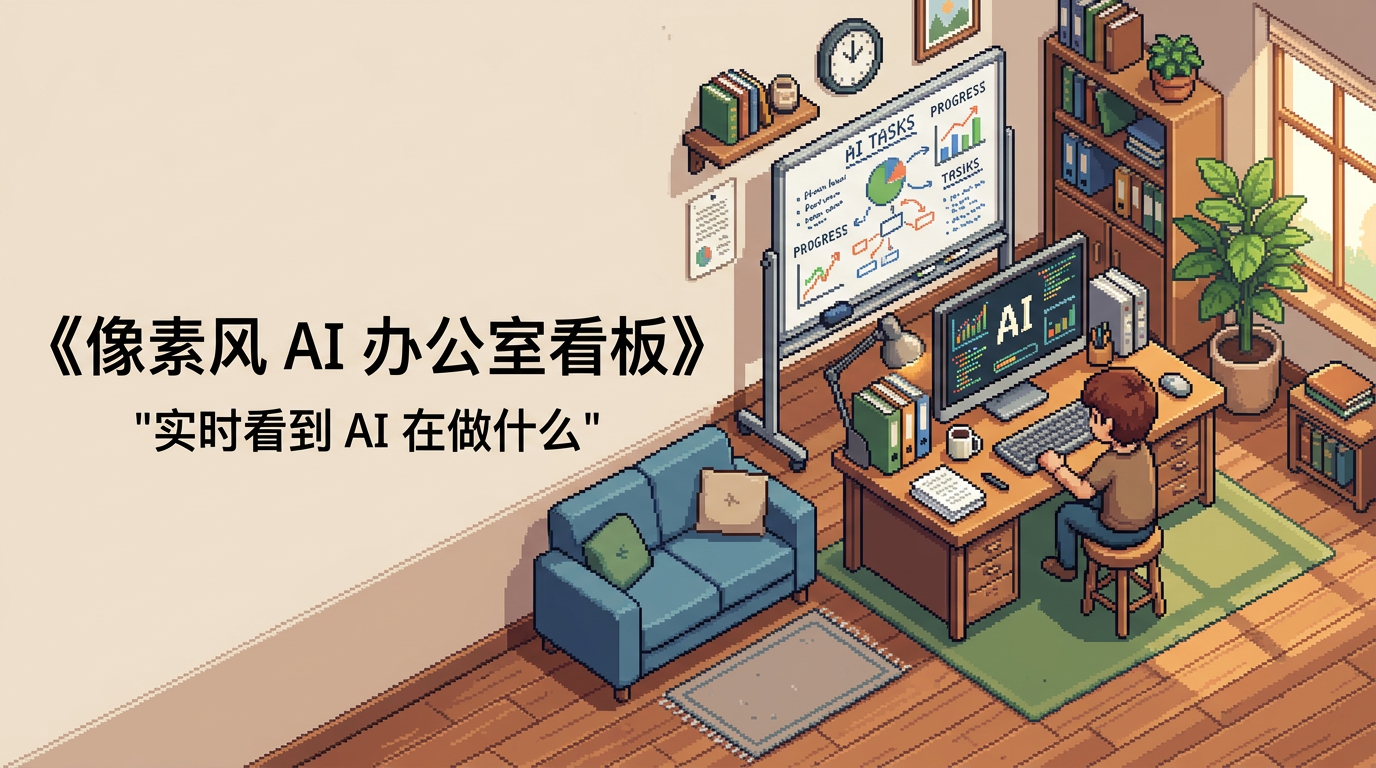
Star Office UI:把 AI 助手“搬进像素办公室”,一眼看懂它在忙什么
你如果已经开始用 AI 助手(或者有多个 Agent 同时跑任务),迟早会遇到一个很现实的问题:
-
它到底有没有在干活? -
是卡住了、在排查、还是已经写完了但没告诉你? -
多个 Agent 并行时,谁在做什么你完全靠猜。
ringhyacinth/Star-Office-UI(https://github.com/ringhyacinth/Star-Office-UI[1])给了一个特别直观的解法:
用一个像素风办公室,把 AI/Agent 的状态实时可视化。
打开网页你就能看到:有人坐在工位写作、有人在“Bug 区”报错、有人在沙发区待命——状态不是一行日志,而是一张“能看懂的看板”。
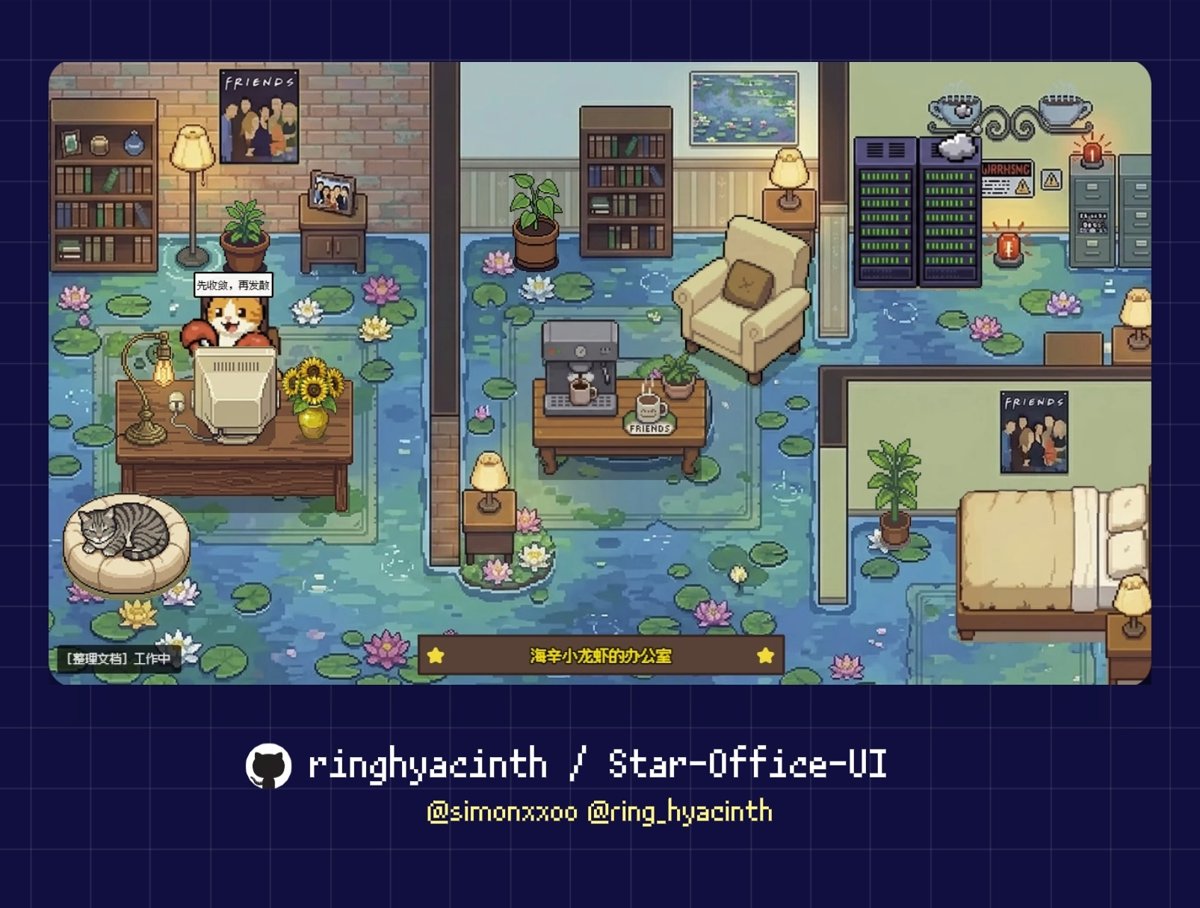
它解决的不是“好看”,而是“可控”
很多人把它当成桌面小组件,但真正的价值是:它把 Agent 的“不可见”变成“可观察”。
仓库里定义了 6 种状态:
-
idle待命 -
writing写作/产出内容 -
researching调研/查资料 -
executing执行命令/跑脚本 -
syncing同步/推送 -
error异常/报错
这些状态会映射到办公室不同区域,并且用动画 + 气泡展示当前描述。
如果你把它和 OpenClaw 之类的 Agent 编排框架连起来,体验会更完整:Agent 接到任务就自动切状态,做完自动回到 idle。
先给你一个判断:项目活跃吗?能不能放心用?
按 GitHub API(写作时刻):
-
Stars:2,980 -
Forks:338 -
创建时间:2026-02-26 -
最近 push:2026-03-07
一句话:很新,但更新频繁,且作者在 README 里把“部署、集成、资产管理、安全加固”写得很工程化。
30 秒跑起来:先把最短闭环跑通
你不需要先理解全部功能,建议先跑通最短闭环:
# 1) 下载仓库
git clone https://github.com/ringhyacinth/Star-Office-UI.git
cd Star-Office-UI

# 2) 安装依赖
python3 -m pip install -r backend/requirements.txt

# 3) 准备状态文件(首次)
cp state.sample.json state.json

# 4) 启动后端
cd backend
python3 app.py
然后打开:
-
http://127.0.0.1:19000
接着用脚本切状态验证联通:
python3 set_state.py writing "正在整理文档"
python3 set_state.py error "发现问题,排查中"
python3 set_state.py idle "待命中"
你能在页面上看到像素角色移动、气泡变化,就说明闭环跑通了。
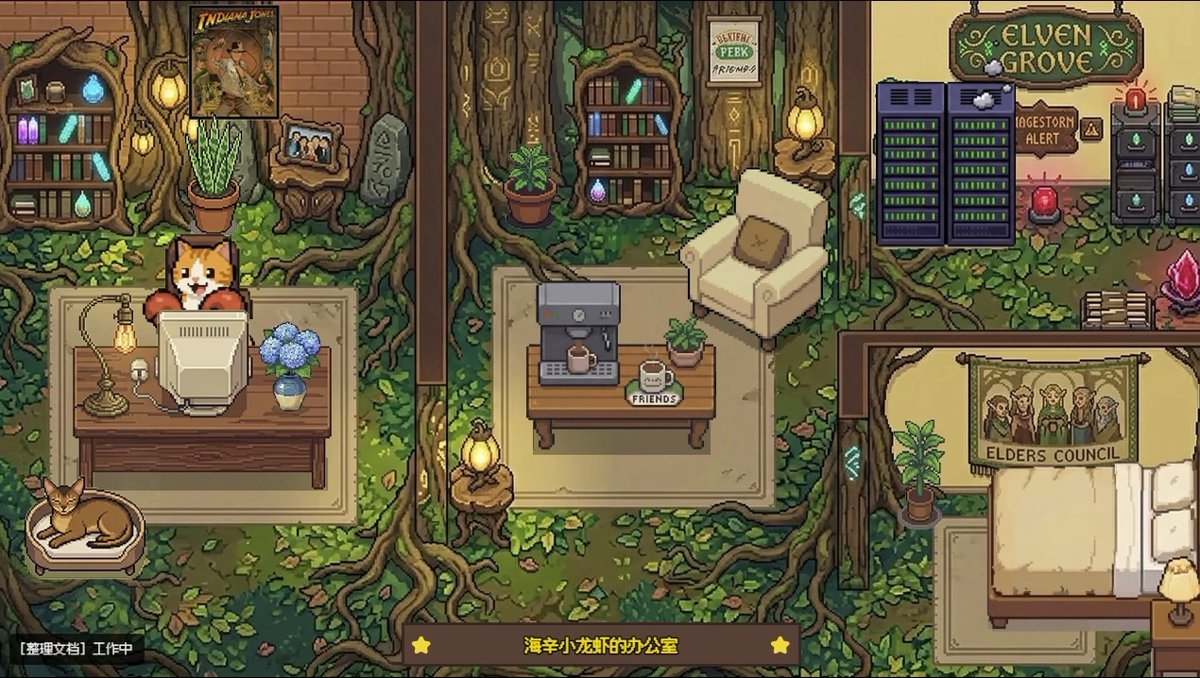
三条典型用法:按你的场景选一个就行
用法 1:个人工作状态页(不用 OpenClaw 也能用)
你可以把它当成一个“更有趣的状态页”:
-
手动/脚本调用 set_state.py -
或者自己发 HTTP 请求驱动状态(仓库有 API 表格)
适合远程办公、个人看板、或者你想让同事知道你现在在忙什么(而不是“已读不回”)。
用法 2:多 Agent 协作看板(把“并行”变成可视化)
Star Office UI 支持 join key 邀请其他 Agent 加入办公室。
实际效果是:
-
多个 Agent 同时在线 -
各自根据状态走到不同区域 -
你一眼就能看出“谁在写、谁在查、谁卡住了”
这比在群里刷一堆日志更有效。
用法 3:OpenClaw 深度集成(最推荐的“自动化体验”)
仓库建议在 Agent 的规则文件里加一段“状态同步规则”,让它形成习惯:
-
接到任务先切状态 -
完成任务后回到 idle
例如(思路是这样的):
接到任务时:先 set_state -> 再开始工作
完成任务后:set_state idle
这样你打开网页就知道“它是不是卡死了”,也能知道它当前在干什么。
公网访问:把它变成随时可看的“远程办公室”
作者给了一个非常实用的建议:用 Cloudflare Tunnel 一键公网化。
cloudflared tunnel --url http://127.0.0.1:19000
拿到一个 trycloudflare.com 链接,你手机随时能打开瞄一眼。
如果你打算长期对外(或团队共享),更建议走:自定义域名 + 反向代理 + 侧边栏密码保护。
生产部署别忽略这两件事(不然就是“好看但不安全”)
README 里明确提醒:生产环境要复制 .env.example 为 .env,至少把下面两项设成强随机:
-
FLASK_SECRET_KEY -
ASSET_DRAWER_PASS
否则你的会话 cookie 和资产面板(换皮肤/换场景)在公网环境下会很危险。
你真正会喜欢它的地方:把“AI 产出”从黑盒变成白盒
很多 AI 工具的最大痛点不是效果,而是你没法判断它的状态:
-
现在是在跑还是死了? -
卡在哪一步? -
需要你介入还是继续等?
Star Office UI 用一种很轻量的方式,把“状态”变成一种视觉语言。
只要你愿意让 Agent 养成“先切状态再干活”的习惯,它就会变成一个很可靠的控制面。
如果这篇对你有用,建议点个关注。我会持续把 GitHub 上值得用的 AI 工具拆成「最短上手闭环 + 坑点清单 + 可复用配置」,让你少走弯路。
关注微信公众号
想第一时间看到后续的工具拆解与实战更新,欢迎扫码关注公众号。

引用链接
[1]https://github.com/ringhyacinth/Star-Office-UI
发表回复