
MinecraftConsoles:把“主机版 Minecraft”跑回 PC(开源 TU19,可键鼠+联机)
你可能玩过主机版 Minecraft(Legacy Console Edition):菜单、操作手感、UI 乃至一些细节,和现在的 Bedrock/Java 都不太一样。
但它长期有个现实问题:你很难在 PC 上“像当年那样”跑起来——要么是模拟器,要么是各种不稳定的移植版。
smartcmd/MinecraftConsoles(https://github.com/smartcmd/MinecraftConsoles[1])走了一条更硬核的路:
-
直接整理并维护 Minecraft Legacy Console Edition v1.6.0560.0(TU19)源码 -
在此基础上做修复与增强,让它能在 Windows 上构建、运行 -
还补上了键鼠、全屏、LAN 联机等一系列“现代 PC 体验”补丁
这不是“情怀项目”,更像是一个持续迭代的开源工程。
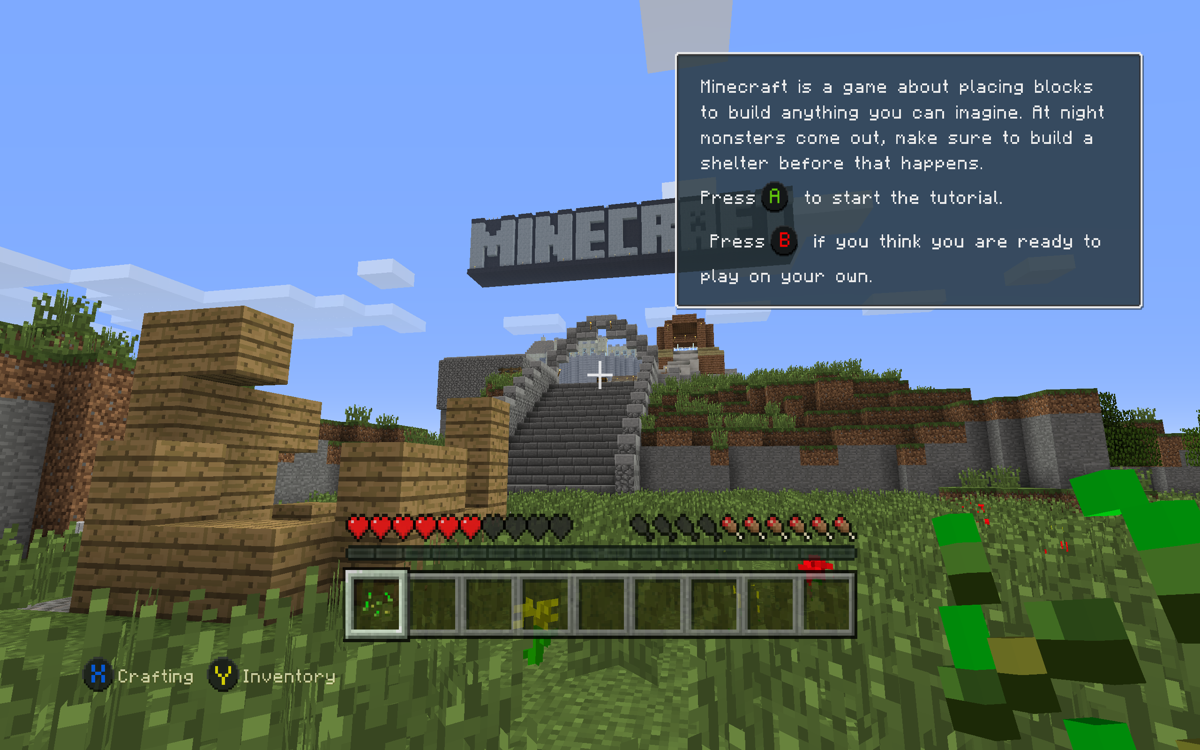
先给你一个判断:项目活跃吗?能不能上手?
按 GitHub API(写作时刻):
-
Stars:3,560 -
Forks:650 -
创建时间:2026-03-01 -
最近 push:2026-03-07
一句话:很新,但更新很频繁,而且 README 把“怎么跑”写得非常直。
它到底是什么:不是 Mod,不是私服,是“可编译的 TU19 工程”
仓库的定位很明确:
包含 Minecraft Legacy Console Edition v1.6.0560.0 (TU19) 的源码,并做了一些修复和改进。
你可以把它理解成:
-
一套能在 Visual Studio 2022 下编译运行的工程(解决 Debug/Release 的构建与运行问题) -
一个逐步把“主机版体验”带回 PC 的工程化复刻
它已经做了哪些增强(值得你关注的点)
项目目前列出的特性里,最“直接影响体验”的是这些:
-
键盘鼠标支持(这让 PC 上手成本直接降一个量级) -
F11 全屏切换 -
更平滑的高帧率计时路径(Windows 下的高分辨率 timer) -
分辨率自适配(使用设备屏幕分辨率,而不是固定 1920×1080) -
LAN Multiplayer / Discovery(局域网联机与发现) -
用户名持久化:通过 username.txt固化昵称
如果你是想“能玩起来”,这几个点就已经很够用了。
最短上手闭环:直接下 Nightly(不折腾编译)
仓库给 Windows 用户准备了 Nightly Build:
-
去 Releases 下载 nightly 的 zip,解压到任意目录:
https://github.com/smartcmd/MinecraftConsoles/releases/tag/nightly[2]
-
(可选)在同目录创建
username.txt写你的用户名 -
(可选)要加服务器列表就创建
servers.txt
servers.txt 怎么写
它是一个临时方案,但足够用:
serverip.example.com
25565
The name of your server in UI!
也就是三行一组:IP / 端口 / 显示名。
进阶:你要自己编译的话,按这个走
如果你想改代码、开 PR,或单纯想自己构建:
-
安装 Visual Studio 2022 -
clone 仓库 -
双击打开 MinecraftConsoles.sln -
设 Minecraft.Client为 Startup Project -
选 Debug(Release 也行,但仓库提到 Release 有一些 bug)
另外也支持 CMake(Windows x64):
cmake -S . -B build -G "Visual Studio 17 2022" -A x64
cmake --build build --config Debug --target MinecraftClient
联机这块:现在能做到什么
仓库明确写了:Windows 构建已有基础 LAN 联机能力。
关键点:
-
Host 会自动在局域网广播 -
Join Game 菜单里能发现 -
TCP 默认 25565 -
UDP Discovery 默认 25566
如果你要跨网段/公网,那就需要你自己做端口转发或 VPN,这部分仓库没承诺“开箱即用”。
你需要提前知道的坑位(避免白折腾)
-
目前官方明确支持的是 Windows 构建与运行。 -
macOS/Linux:社区反馈可能可以用 Wine/CrossOver 跑 nightly,但非官方测试路径。 -
如果你要稳定体验,先按 Windows 走,把 nightly 跑通再说。
如果这篇对你有用,建议点个关注。我会持续把 GitHub 上值得用的 AI 工具拆成「最短上手闭环 + 坑点清单 + 可复用配置」,让你少走弯路。
关注微信公众号
想第一时间看到后续的工具拆解与实战更新,欢迎扫码关注公众号。

引用链接
[1]https://github.com/smartcmd/MinecraftConsoles
[2]https://github.com/smartcmd/MinecraftConsoles/releases/tag/nightly
发表回复